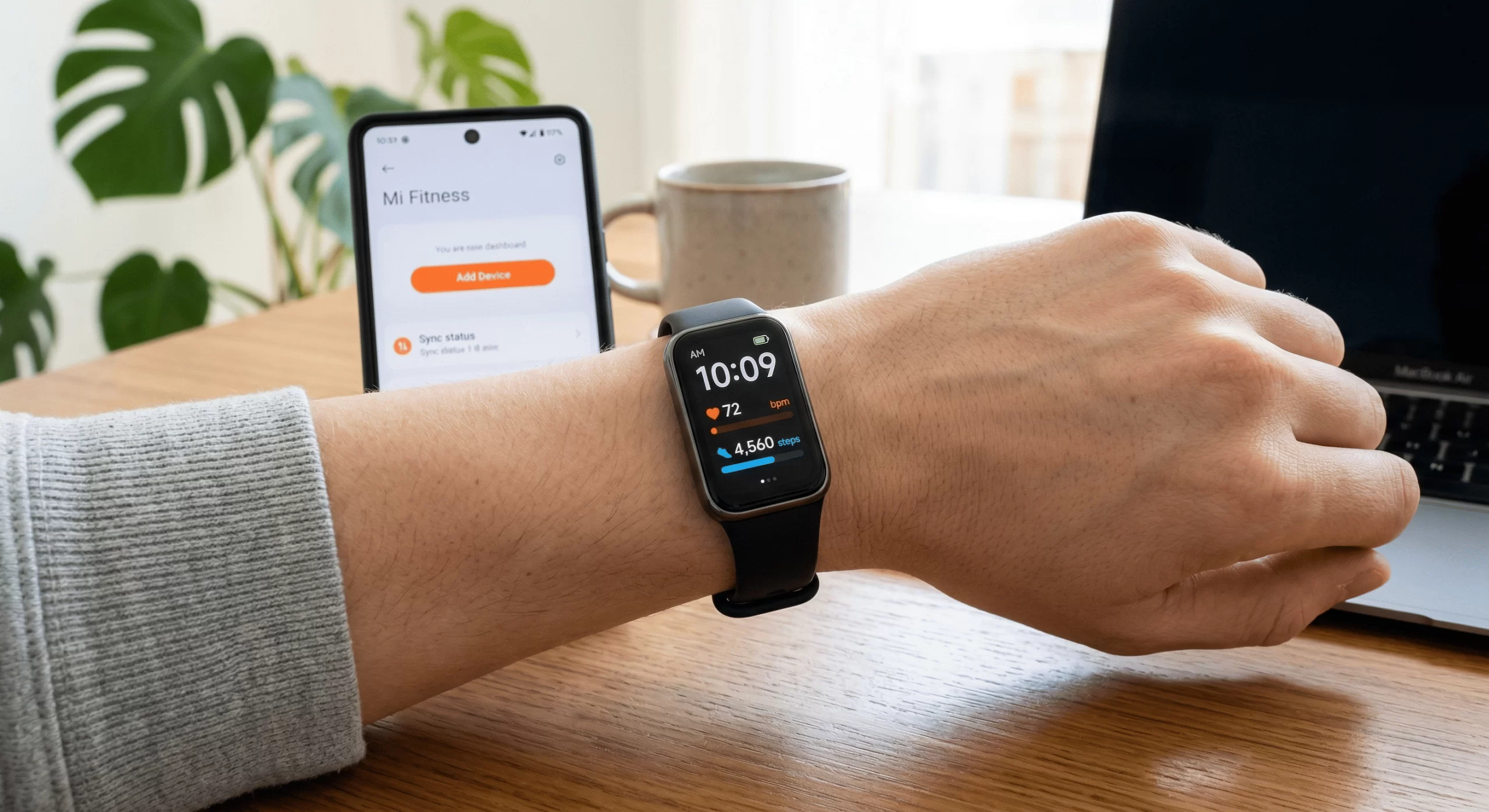
La llegada de la Xiaomi Smart Band 8 Active ha marcado un punto de inflexión para los usuarios que buscan un dispositivo funcional, resistente y, sobre todo, económico. Sin embargo, su diseño rectangular y su software actualizado han generado muchas dudas entre quienes estaban acostumbrados a las versiones clásicas de la marca. En configurarmi.com, como expertos en el ecosistema Xiaomi, hemos preparado esta guía exhaustiva para que no te quede ni una sola duda sobre cómo ponerla en marcha.
Configurar un wearable hoy en día va más allá de un simple emparejamiento por Bluetooth; se trata de gestionar permisos, optimizar el consumo de batería y asegurar que la privacidad de tus datos de salud esté bien protegida. Si acabas de comprarla, prepárate: vamos a desgranar cada detalle técnico.
1. Unboxing y Preparación Técnica del Hardware
Antes de entrar en la configuración de software, el CTO de cualquier portal tecnológico te diría lo mismo: el hardware es lo primero. Al sacar la Xiaomi Smart Band 8 Active de su caja, te encontrarás con la unidad central, la correa de TPU y el cable de carga magnético.
Es vital que realices una carga completa antes de intentar el primer emparejamiento. ¿Por qué? Porque muchas de estas bandas vienen con un firmware de fábrica que requiere una actualización inmediata (OTA) nada más conectarse al teléfono. Si la batería se agota durante este proceso, podrías «brickear» el dispositivo (dejarlo inservible). Asegúrate de que los pines dorados de la parte trasera estén libres de cualquier plástico protector antes de conectar el cable.
2. La transición a Mi Fitness: El fin de una era
Uno de los errores más comunes que vemos en los foros es el intento de usar Zepp Life. Debes saber que Xiaomi ha centralizado sus nuevos lanzamientos bajo la plataforma Mi Fitness (anteriormente conocida como Xiaomi Wear). Esta app es más moderna, permite una mejor integración con Google Fit y Strava, y es la única que reconoce los protocolos de la Smart Band 8 Active.
Si vienes de modelos anteriores, notarás que el proceso ha evolucionado. De hecho, si ya eres usuario de la marca, te resultará familiar el flujo que explicamos en nuestra guía sobre cómo configurar la Xiaomi Smart Band 7, aunque con sutiles diferencias en la interfaz de usuario.
3. Pasos para el Emparejamiento Inicial
Sigue esta secuencia exacta para evitar errores de «Dispositivo no encontrado»:
- Activa el Bluetooth y la Ubicación: En Android e iOS, la app necesita el permiso de ubicación para encontrar dispositivos Bluetooth de baja energía (BLE).
- Crea o inicia sesión en tu Cuenta Xiaomi: Te recomendamos usar la misma cuenta que tengas en tu teléfono Xiaomi (si es el caso) para sincronizar datos de salud entre dispositivos.
- Añadir dispositivo: Dentro de Mi Fitness, pulsa en el icono «+» en la esquina superior derecha. La app comenzará a escanear.
- Confirmación en la pulsera: Verás un código numérico o una solicitud de check en la pantalla de la banda. Pulsa «Aceptar» inmediatamente, ya que el tiempo de espera es limitado por seguridad.
4. Configuración de Notificaciones (El reto de los permisos)
Como CMO, sé que la razón principal por la que compramos una pulsera es para no perdernos ni un WhatsApp. Sin embargo, los sistemas operativos modernos (especialmente Android 14 en adelante) son muy agresivos con el ahorro de energía y suelen «matar» las apps en segundo plano.
Para que las notificaciones funcionen siempre:
- Ve a Ajustes > Aplicaciones > Mi Fitness > Permisos y asegúrate de que tiene acceso a todo (especialmente Notificaciones y Contactos).
- Inicio automático: Es crucial activar el inicio automático para que, si reinicias el móvil, la pulsera se conecte sola.
- Excepción de ahorro de batería: Configura la aplicación en modo «Sin restricciones». Esto garantiza que la conexión Bluetooth no se corte tras 10 minutos de inactividad del teléfono.
5. Personalización y Watchfaces: Aprovechando la pantalla
La Smart Band 8 Active cuenta con un panel TFT de 1.47 pulgadas. Aunque no es AMOLED, su densidad de píxeles es suficiente para mostrar esferas detalladas. En la tienda de esferas de la app Mi Fitness, encontrarás categorías que van desde lo deportivo hasta lo minimalista.
Un truco de experto: si quieres un estilo más profesional o similar a un reloj tradicional, el diseño rectangular de esta banda se presta mucho a esferas que emulan relojes mecánicos, algo que no queda tan bien en el formato ovalado de la serie estándar.
Nota del experto: Si sientes que la pantalla de la serie Active se te queda corta en cuanto a brillo o funciones de GPS, quizás te interese subir de nivel. Te recomendamos echar un vistazo a nuestra guía sobre cómo configurar el Redmi Watch 4, un salto cualitativo en la gama de wearables de Xiaomi.
6. Tutorial en Vídeo: Paso a paso visual
Para aquellos que prefieren una guía visual rápida, hemos seleccionado este vídeo que muestra la interfaz real de la aplicación durante el proceso de vinculación:
7. Optimización de la Salud y el Sueño
La Xiaomi Smart Band 8 Active no es solo un centro de notificaciones; es un laboratorio de salud en tu muñeca. Para obtener datos precisos, debes configurar lo siguiente:
- Frecuencia cardíaca: Te recomendamos ponerla en modo «Inteligente» o cada 10 minutos para equilibrar precisión y batería.
- Monitorización de SpO2: Activa el seguimiento de oxígeno en sangre durante el sueño. Es vital para detectar posibles apneas o problemas respiratorios nocturnos.
- Seguimiento del sueño: Asegúrate de que la pulsera esté bien ajustada (un dedo por encima del hueso de la muñeca) para que el sensor PPG pueda leer correctamente los capilares.
8. Resolución de Problemas Comunes (Troubleshooting)
Como en todo dispositivo tecnológico, pueden surgir errores. Aquí los más frecuentes analizados por nuestro equipo técnico:
La pulsera no se conecta al Bluetooth
Primero, verifica que la pulsera no esté vinculada a otro teléfono cercano. El Bluetooth de las bandas de Xiaomi es «exclusivo»: una vez vinculada, se vuelve invisible para otros móviles. Si es nueva y no aparece, realiza un Reinicio de Fábrica desde el menú de la propia pulsera.
El clima no se actualiza
Este es un error clásico de permisos de ubicación. Debes entrar en la app Mi Fitness, ir a la sección de Clima y asegurarte de que la ubicación esté en «Permitir siempre», no solo «Mientras se usa la app».
9. Preguntas Frecuentes (FAQ)
¿Cómo cambiar el idioma de la Xiaomi Smart Band 8 Active?
La pulsera sincroniza el idioma automáticamente con el de tu smartphone. Si tu móvil está en español, la pulsera se configurará en español tras la primera sincronización. No existe una opción manual dentro de la banda para cambiarlo independientemente del teléfono.
¿Se puede responder WhatsApp desde la pulsera?
No, la versión Active permite leer las notificaciones y ver quién te escribe, pero no cuenta con un teclado ni con respuestas rápidas preconfiguradas debido a las limitaciones de su sistema operativo ligero.
¿Es compatible con iPhone y iOS?
Totalmente. Puedes descargar Mi Fitness desde la App Store. La experiencia es muy similar a la de Android, aunque la gestión de notificaciones es más sencilla ya que iOS centraliza todo en el centro de control.
¿Cuánto dura realmente la batería?
Con un uso moderado (notificaciones activas, seguimiento de sueño y un par de entrenamientos semanales), la batería alcanza los 12-14 días. Si activas la monitorización de estrés y oxígeno en sangre constante, la duración bajará a unos 6-8 días.
¿Qué hacer si la pantalla no enciende al levantar la muñeca?
Debes activar la función «Levantar para reactivar» en los ajustes de la pulsera dentro de la app Mi Fitness. Además, revisa que no tengas activado el «Modo No Molestar» o el «Modo Programado», que desactivan esta función durante la noche.
Conclusión y Recomendaciones Finales
En configurarmi.com sabemos que la Xiaomi Smart Band 8 Active es la elección inteligente para quienes buscan funcionalidad sin complicaciones. Configurarla correctamente desde el primer día te ahorrará frustraciones y te permitirá disfrutar de una experiencia fluida.
No olvides mantener la aplicación Mi Fitness siempre actualizada para recibir las últimas mejoras en algoritmos de salud y parches de seguridad. Si después de leer esta guía sigues teniendo problemas, déjanos un comentario con el modelo de tu teléfono y el error exacto; nuestro equipo técnico te responderá a la mayor brevedad.
Este artículo ha sido redactado bajo la supervisión de nuestro equipo técnico y de marketing para asegurar la mayor precisión en los pasos de configuración de dispositivos Xiaomi en 2026.