Nuestros smartphones se han convertido en extensiones de nuestra vida privada. Guardamos fotos, conversaciones, datos bancarios y accesos a redes sociales. Por eso, en configurarmi.com entendemos que la pregunta no es solo «cómo», sino «por qué» debes saber cómo poner contraseñas en las aplicaciones en pleno 2026.
La seguridad móvil ha evolucionado drásticamente. Ya no basta con el bloqueo de pantalla general. Si prestas tu teléfono o si te lo roban desbloqueado, tus aplicaciones críticas quedan expuestas. Esta guía de autoridad te enseñará los métodos nativos más seguros para Android e iOS, sin necesidad (en la mayoría de los casos) de instalar aplicaciones de terceros que comprometan tu privacidad.
La Importancia de la Seguridad en Capas (MFA)
En el panorama tecnológico de 2026, el bloqueo de aplicaciones actúa como una capa de **Autenticación Multifactor (MFA)** interna. Aunque un atacante supere el PIN de tu pantalla, necesitará una segunda validación biométrica (huella o rostro) o un PIN específico para abrir tu app de banco o tus mensajes. Saber cómo poner contraseñas en las aplicaciones es fundamental para:
- Proteger chats de WhatsApp, Telegram o Messenger.
- Resguardar aplicaciones bancarias y de inversión.
- Evitar compras accidentales por parte de niños en juegos o tiendas.
- Asegurar que tus fotos privadas sigan siendo privadas.
Cómo poner contraseñas en las aplicaciones en Android (Métodos Nativos)
Android es el sistema más flexible, pero también el que requiere más pasos técnicos debido a las diferentes capas de personalización (Xiaomi, Samsung, Pixel). A continuación, los métodos más comunes en 2026:
1. Bloqueo de Apps Nativo (Xiaomi, Huawei, OnePlus, etc.)
La mayoría de los fabricantes chinos incluyen esta función de forma nativa en sus sistemas. Para activarla, sigue esta ruta general:
- Abre Ajustes o Configuración.
- Desliza hasta Seguridad o Privacidad.
- Busca la opción Bloqueo de aplicaciones o App Lock.
- Crea un PIN, patrón o contraseña específico para esta función.
- Selecciona las aplicaciones que quieres bloquear de la lista que aparece.
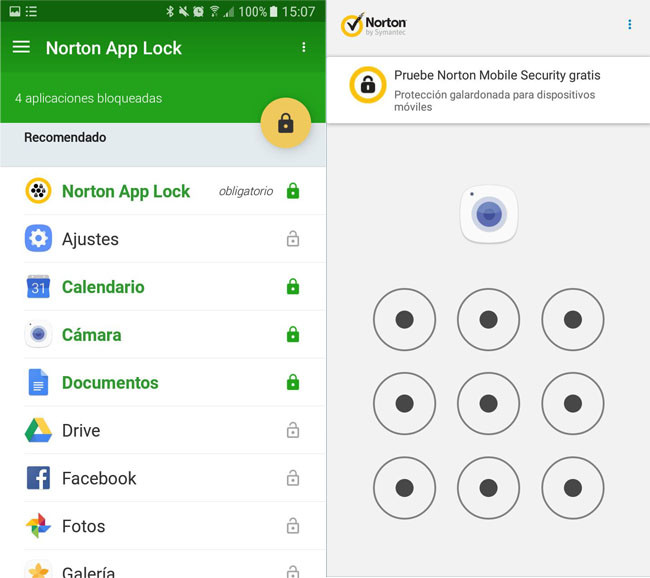
Interfaz de configuración nativa de App Lock en un dispositivo Android.
2. Carpeta Segura (Samsung Galaxy)
Samsung utiliza un método de **aislamiento de hardware**. La Carpeta Segura no solo bloquea la app, sino que crea una instancia separada y encriptada de la misma.
- Ve a Ajustes > Biometría y seguridad > Carpeta Segura.
- Inicia sesión con tu cuenta Samsung y configura el método de bloqueo.
- Añade las aplicaciones que quieres proteger dentro de esta carpeta.
Si utilizas un dispositivo Galaxy, te recomendamos revisar la guía técnica de Samsung sobre encriptación de archivos.
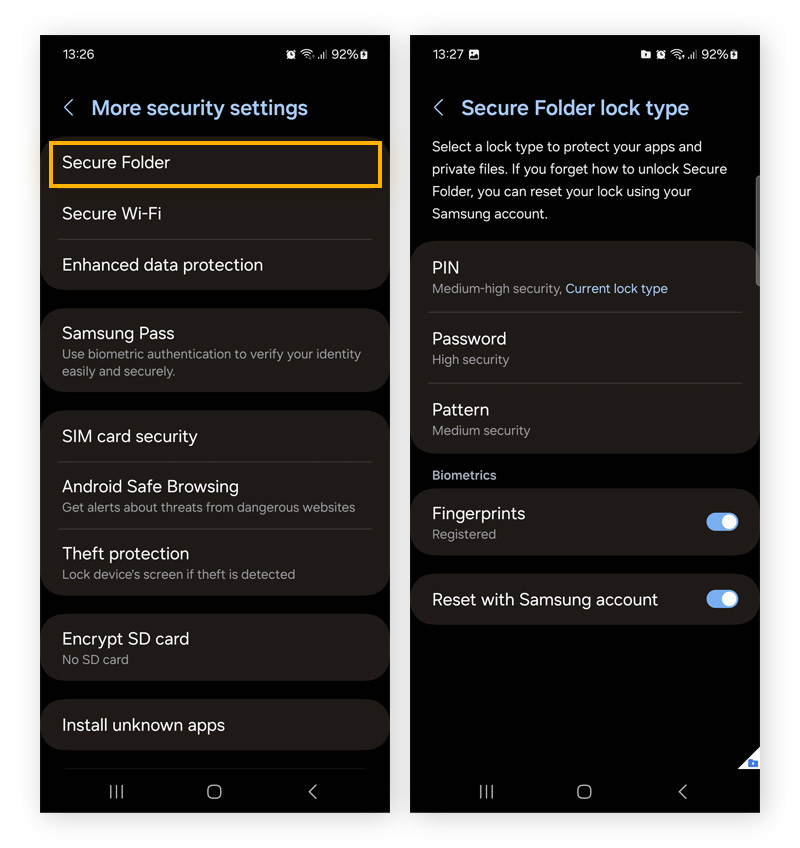
Menú de configuración de la Carpeta Segura de Samsung, un método robusto para aislar apps.
💡 Consejo Experto: Si bloqueas tus aplicaciones para proteger tu privacidad, no olvides que las notificaciones pueden ser visibles en otros dispositivos vinculados. Si usas un smartwatch, te recomendamos nuestra guía completa para configurar el Redmi Watch 4, donde te enseñamos a gestionar las alertas para que nadie lea tus mensajes privados desde tu muñeca.
Cómo poner contrasenas en las aplicaciones en iPhone (iOS/iPadOS)
Apple tiene una filosofía diferente. iOS no permite bloquear apps individuales con contraseña de forma nativa (excepto en apps específicas de sistema como Notas). Sin embargo, utilizamos la función de **Tiempo de Uso** como un bloqueo de seguridad efectivo.
Método de Tiempo de Uso para iPhone (Truco de Seguridad)
Este método establece un límite de tiempo de 1 minuto para una app y luego requiere un código de seguridad para seguir usándola.
- Abre Ajustes > Tiempo de Uso.
- Toca en «Usar código para Tiempo de Uso» y crea un PIN de 4 dígitos.
- Ve a «Límites de uso de apps» y selecciona «Añadir límite».
- Elige la categoría o la app específica (ej. WhatsApp).
- Establece el tiempo en 1 minuto.
- Asegúrate de que la opción «Bloquear al terminar el límite» esté activada.
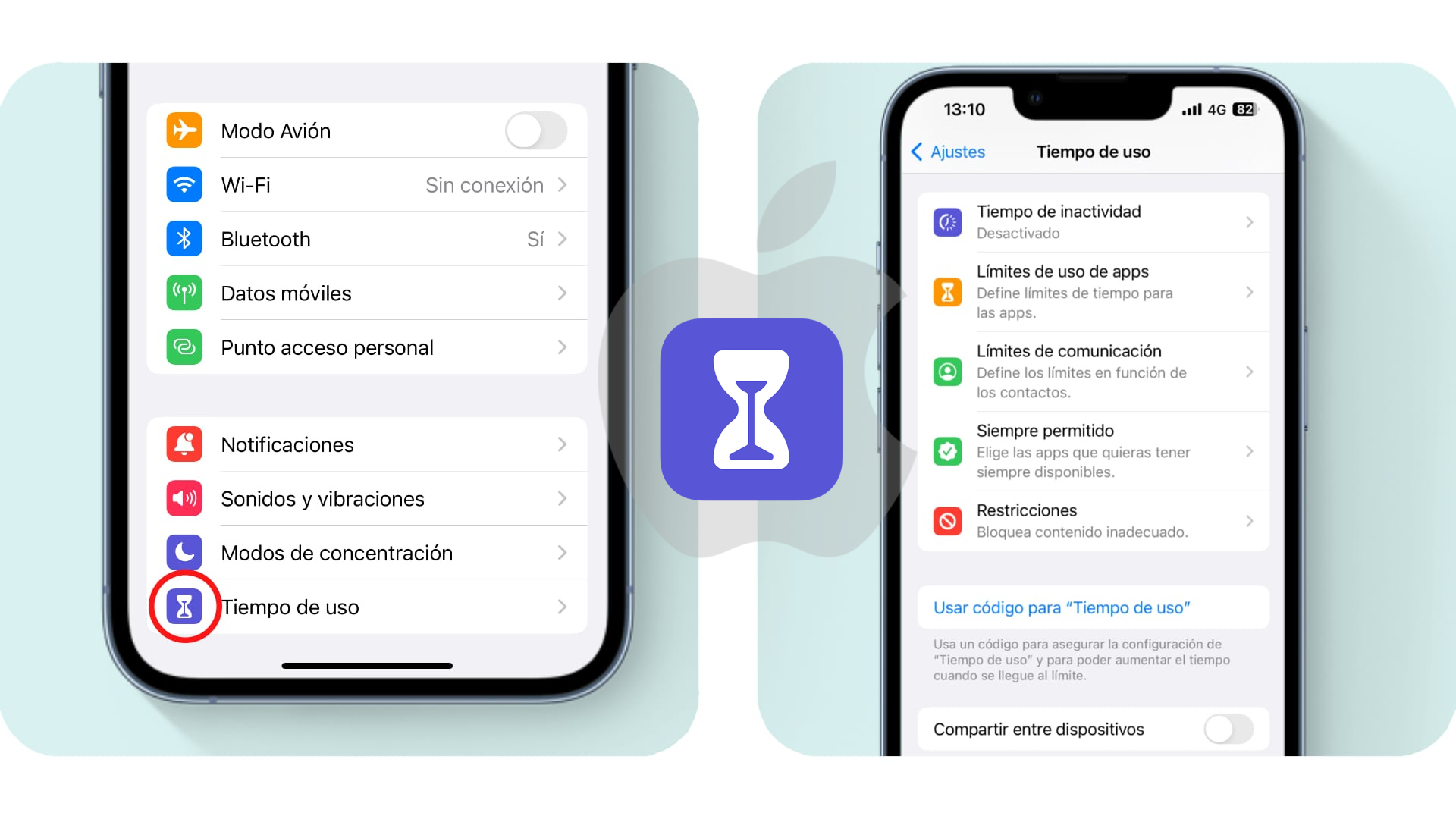
Menú de Tiempo de Uso de iOS, utilizado como truco de seguridad para bloquear apps tras 1 minuto.
Preguntas Frecuentes (FAQ) sobre el bloqueo de aplicaciones
¿WhatsApp tiene bloqueo nativo?
Sí, y es lo más recomendable. En 2026, casi todas las apps bancarias y de mensajería crítica incluyen bloqueo nativo. En WhatsApp, ve a Ajustes > Privacidad > Bloqueo de pantalla y activa la huella o Face ID.
¿Debo usar aplicaciones de terceros?
En Android, si tu sistema no tiene bloqueo nativo, puedes usar apps reconocidas como Norton App Lock. Sin embargo, en 2026, la mayoría de los sistemas tienen opciones nativas que consumen menos batería y son más respetuosas con la privacidad.
¿Qué pasa si olvido la contraseña del bloqueo de apps?
Normalmente, el sistema te pedirá la contraseña de tu cuenta maestra (Google ID o Apple ID) para restablecer el PIN de bloqueo de aplicaciones.
¿Por qué a veces la aplicación se abre sin pedirme la contraseña?
Esto sucede cuando el sistema operativo gestiona de forma agresiva la memoria RAM. Si la app de seguridad se cierra, la protección desaparece. La solución es ajustar los permisos de ejecución. Puedes ver los pasos detallados en nuestra guía para configurar apps en segundo plano.
Conclusión
Saber cómo poner contraseñas en las aplicaciones es una habilidad básica de higiene digital en 2026. Al utilizar los métodos nativos de Android e iOS, estás creando capas de protección que salvaguardan tu privacidad sin necesidad de software extra. Recuerda que un teléfono desbloqueado es una puerta abierta a tu vida privada.
En configurarmi.com estamos comprometidos con tu seguridad. Si esta guía te ha servido, ¡no olvides compartirla con tus seres queridos para que también protejan sus dispositivos!
¿Tienes alguna duda técnica sobre tu modelo específico? ¡Déjanos un comentario y te responderemos en menos de 24 horas!