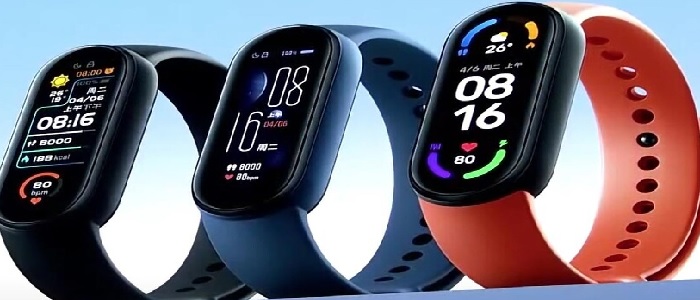
Cuando se creó el primer wearable por allá en los años 60, nadie se imaginó la repercusión que tendrían décadas después. Hoy día, el aparato tecnológico de vestir más popular y equilibrado en calidad-precio es, sin duda, la Xiaomi Mi Band 6. Si hablamos de móviles, el iPhone es el estándar de oro de la industria. Por lo tanto, es natural que miles de usuarios busquen cada día cómo configurar Mi Band 6 con iPhone para crear el ecosistema tecnológico perfecto.
Esta combinación, aunque proviene de marcas con filosofías distintas, se usa masivamente en la actualidad. Es vital entender cómo pueden complementarse estos dos gigantes de la tecnología. En vista de su popularidad y utilidad, en configurarmi.com hemos actualizado este artículo para ofrecerte un manual completo de cómo configurar Mi Band 6 con iPhone en 2026, asegurando que aproveches cada sensor y cada función de tu smartband.
Características técnicas de la Xiaomi Smart Band 6: Potencia en tu muñeca
Antes de entrar en el proceso de configuración, es fundamental conocer el hardware que estamos manejando. La Mi Band 6 supuso un salto de gigante respecto a sus predecesoras, especialmente en lo que respecta a la pantalla y la precisión de sus sensores. Aquí tienes un desglose detallado de sus especificaciones técnicas:
- Pantalla AMOLED de alta resolución: Posee un panel de 1,56 pulgadas con una resolución de 152 x 486 píxeles. Esto permite una nitidez excelente para leer notificaciones de un vistazo.
- Brillo adaptable: Cuenta con un brillo de hasta 450 nits, ajustable manualmente, lo que garantiza visibilidad tanto a pleno sol como en total oscuridad.
- Diseño sin botones: A diferencia de los primeros modelos, la Band 6 posee comandos táctiles integrales pero carece de botones físicos, lo que mejora su estanqueidad y diseño.
- Autonomía extendida: Su batería de 125 mAh ofrece hasta 14 días de duración. Utiliza un cargador magnético muy cómodo y completa su carga en apenas 2 horas.
- Dimensiones y peso: Con unas dimensiones de 47,4 x 18,6 x 12,7 mm y un peso neto de solo 12,8 g (sin correa), es tan ligera que olvidarás que la llevas puesta.
- Conectividad: Utiliza Bluetooth 5.0 para una conexión estable y de bajo consumo energético.
- Sensores de salud: Posee un sensor de 6 ejes de alta precisión capaz de monitorear la frecuencia cardíaca, el sueño (fases REM), el nivel de estrés y el oxígeno en sangre (SpO2).
- Salud Femenina: Seguimiento detallado de las fases de ovulación y periodos de menstruación, integrando los datos directamente en la app del iPhone.
Compatibilidad Mi Band 6 con iPhone: ¿Funcionará con mi modelo?
Una duda recurrente es si existe algún tipo de bloqueo entre Xiaomi y Apple. La respuesta corta es: tienen una alta compatibilidad. Aunque las pulseras de Xiaomi se diseñan pensando en Android, la aplicación oficial para iOS es extremadamente robusta.
Para configurar Mi Band 6 con iPhone, solo necesitas que tu dispositivo tenga iOS 10.0 o una versión superior. Esto significa que incluso modelos antiguos de Apple pueden sincronizarse. Aquí tienes una lista de dispositivos confirmados para 2026:
- iPhone 8 y 8 Plus
- iPhone X, XR, XS y XS Max
- iPhone 11, 11 Pro y 11 Pro Max
- iPhone 12 (Mini, Pro, Max)
- iPhone 13, 14 y 15 Series
- Modelos de 2026: iPhone 16, 17 y 18 en todas sus variantes.
- iPhone SE (todas las generaciones).
Primeros pasos: Cómo encender la Xiaomi Mi Band 6
Vamos por partes. No podemos empezar a configurar Mi Band 6 con iPhone si no sabemos cómo iniciar el dispositivo, aunque parezca una obviedad para los usuarios veteranos. Esta pulsera inteligente no posee ningún botón físico de encendido.
Por consiguiente, lo que debes hacer es conectarla a su cargador magnético. En cuanto reciba energía, la pantalla se iluminará automáticamente. Por otro lado, no existe una función de «apagado» manual en el menú; para apagarla, deberás dejar que la batería se agote por completo o dejarla guardada durante semanas. Una vez encendida, la pulsera mostrará un mensaje indicando que está lista para vincularse.
Manual Paso a Paso: Cómo vincular Mi Band 6 con iPhone
Para proceder a la configuración, el primer paso es coger nuestro iPhone e instalar la app Zepp Life (anteriormente conocida como Mi Fit). Una vez descargada desde la App Store, sigue estos pasos con cuidado:
- Permisos: Abre la app y otorga todos los permisos que solicite (Bluetooth, Salud, Notificaciones). Esto es crítico para que la sincronización sea fluida.
- Cuenta Mi: Ingresa en tu cuenta de Xiaomi. Dentro del menú principal, pulsa en la pestaña «Perfil».
- Añadir Dispositivo: Pulsa en la opción “Añadir Dispositivo” y seguidamente selecciona “Pulsera”.
- Búsqueda: El iPhone comenzará a buscar dispositivos cercanos mediante Bluetooth. Mantén la Mi Band 6 pegada al teléfono.
- Confirmación: Cuando el iPhone encuentre la pulsera, esta emitirá una vibración. Verás una solicitud de enlace en la pantalla de la Mi Band 6; pulsa el check de aceptación.
- Sincronización final: La app nos solicitará conceder una serie de permisos adicionales para acceder a los datos de Apple Health. Te recomendamos aceptarlos todos para que tu iPhone registre tus pasos y sueño de forma centralizada.
Solución de errores comunes al vincular tu Smartband
A veces, el proceso tecnológico se tuerce. Si tienes algún error al configurar Mi Band 6 con iPhone, lo primero que debes checar es que no haya una actualización de iOS o de la propia app Zepp Life pendiente. Los fallos de comunicación suelen deberse a versiones de software obsoletas.
Borrar datos y caché
Si la aplicación se cierra sola o no reconoce la cuenta, puedes probar a limpiar la memoria temporal. En iPhone, ve a Ajustes > General > Almacenamiento del iPhone > Zepp Life y selecciona «Desinstalar app» (esto mantiene tus datos pero refresca la instalación) para volver a bajarla de la App Store.
Problemas de Bluetooth
El Bluetooth suele ser el culpable cuando el dispositivo «no se reconoce». Para solventarlo, abre los Ajustes de tu iPhone, toca en Bluetooth y, si ves la pulsera en la lista, pulsa en el icono de información y selecciona «Olvidar este dispositivo». Luego, reinicia el proceso de vinculación desde la app.
Si después de intentar todo lo anterior la conexión sigue fallando, es posible que el error resida en la caché del sistema de comunicación de tu móvil. En este punto, la solución más efectiva es realizar un reinicio limpio del terminal. Si no sabes cómo hacerlo de forma segura, consulta nuestra guía sobre cómo reiniciar un iPhone paso a paso para refrescar todos los módulos de red y Bluetooth.
Personalización: Cambiar el idioma y las esferas
Xiaomi permite cambiar los idiomas de la pulsera con total facilidad a través de Zepp Life. Entra en el perfil de tu Mi Band 6 dentro de la app y busca el apartado de «Idioma». Podrás elegir español o cualquier otro idioma soportado. Ten en cuenta que si el idioma de tu iPhone es español, la pulsera lo detectará por defecto.
Cómo configurar la esfera (Watchface) personalizada
Es perfectamente posible configurar Mi Band 6 con iPhone para que tenga un toque exclusivo. Para cambiar el fondo de pantalla:
- Dentro de Zepp Life, selecciona tu pulsera y entra en la sección «Tienda».
- Encontrarás decenas de diseños gratuitos divididos por categorías.
- Si quieres usar una foto propia, elige cualquier imagen dentro de «Custom Dial» y pulsa en «Fondo personalizado» para elegir una imagen de tu galería de iPhone.
- Pulsa en «Sincronizar apariencia» y en unos segundos tendrás tu foto en la muñeca.
Las 3 mejores esferas para este 2026
- Esfera Fallout: Ideal para amantes de la estética retro-futurista de los videojuegos.
- Esfera Nike Apple Watch: Replica la estética de los relojes de Apple, dándole un toque deportivo y minimalista a tu pulsera Xiaomi.
- Esfera de Auroras Boreales: Aprovecha al máximo la tecnología AMOLED con colores profundos y negros puros.
Preguntas Frecuentes (FAQ)
¿Puedo ducharme con la Mi Band 6 vinculada al iPhone?
Sí, la pulsera tiene una resistencia de 5 ATM (50 metros). Sin embargo, evita el agua muy caliente o el vapor de la sauna, ya que pueden dañar los sellos de goma con el tiempo.
¿Recibiré notificaciones de WhatsApp y redes sociales?
Absolutamente. Al configurar Mi Band 6 con iPhone correctamente, recibirás alertas vibratorias de cualquier app. Solo asegúrate de activar las notificaciones dentro del menú de Zepp Life.
¿La Mi Band 6 consume mucha batería de mi iPhone?
No. Al usar Bluetooth de bajo consumo (BLE), el impacto en la batería de tu móvil es prácticamente imperceptible durante el día a día.
Conclusión
Hemos terminado este manual completo y ahora puedes decir con total confianza que ya sabes cómo configurar Mi Band 6 con iPhone sin ningún problema. En Configurarmi nos alegra poder ayudarte a dominar tus dispositivos tecnológicos. Si tienes alguna duda sobre el proceso de vinculación o personalización, no dudes en dejarnos un comentario abajo.
Nos vemos en el próximo tutorial. Y si has decidido dar el salto tecnológico a un modelo superior, no olvides leer nuestra guía sobre cómo configurar la Xiaomi Smart Band 7 paso a paso.
Manual de usuario actualizado para 2026. Configurarmi.com no se hace responsable de fallos de hardware derivados de mal uso, pero garantizamos que estos pasos son la vía oficial de configuración.