
Conocido como Google Assistant o Asistente de Google, esta inteligencia artificial se ha vuelto más útil y práctica con el tiempo. El comando “Ok google llamar a mamá o papá” ha tomado fuerza sobre todo para que lo usen los niños, aunque también los adultos podrán ver muy práctica esta herramienta.
Este servicio multifuncional no solo está disponible en varios idiomas, sino que tiene un vínculo muy fuerte con terceros, es decir, funciona más allá de Google. En este artículo te contaremos todos los detalles y ventajas de utilizar el comando “Ok Google llamar a mamá o papá” y su polifuncionalidad con las populares Siri y Alexa.
Cómo llamar a mamá o papá con el comando ok google llamar a mamá
Lo primero que debes tomar en cuenta es que tienes que guardar el contacto de tu madre como “mamá” en tu móvil. De esta forma, Google identificará este nombre vinculado al contacto de tu madre y al ordenar el comando “Ok google llamar a mamá” automáticamente lo hará.
Para poner en marcha esta función y activar el comando de voz de Google presionamos el botón de Home en Android y le decimos a nuestro móvil “Hola Google, Ok Google o Hey Google”. Te preguntará en que te puede ayudar y le dirás el comando “Ok Google llamar a mamá o papá” según sea el caso.
Como activar comandos voz Google
Si el caso es que no tienes el contacto que deseas identificar como mamá, ella te preguntará el nombre del número de contacto que quieres asignar como mamá o papá. Sin embargo no cambiará el contacto, por lo que si quieres facilitar el proceso, lo mejor es identificar como mamá o papá en los contactos.
Cómo colgar el comando de voz ok google llamar a mamá o papá
¿Qué hacemos luego que culminemos la llamada con mamá?, Pues, para colgar la llamada debemos decir “Hola Google para, cuelga, termina la llamada o desconecta”. De hecho, teniendo en cuenta el dispositivo que utilices podrás hacerlo de otras formas más, por ejemplo con Hub Max o Google Nest Hub.

Cómo utilizar un altavoz inteligente para llamar a mamá o papá
Para saber cómo utilizar un altavoz inteligente mediante el comando de voz ok google llamar a mamá o papá, lo primero que hay que tomar en cuenta es qué altavoz inteligente utilizaremos. En este aspecto hay varios que se reparten el pastel: principalmente Google, Amazon y Apple son los que llevan la delantera.
Los altavoces inteligentes que ofrecen son el Siri por parte de Apple, Alexa por el lado de Amazon y Google Assistant de Google. Ya hemos hablado un poco sobre el Google Assistant y cómo utilizarlo, más adelante tendremos los detalles de cómo hacerlo con Alexa y Siri.
Cómo configurar Google Home para llamar con el comando ok google llamar a mamá o papá
En primer lugar tendrás que hacer varios cambios de configuración, evidentemente solo si no dispones de un dispositivo con sistema Android, pues en él, automáticamente ya está configurado. Por otro lado, también es cierto que con tu móvil inteligente con el comando de voz “Ok Google llamar a mamá o papá” podrás hacerlo siguiendo los pasos anteriormente mencionados.
Ahora bien, para configurar correctamente esta función tendrás que seguir los siguientes pasos:
- Lo primero que harás será iniciar la App de Google Home.
- Luego nos dirigimos a la página de inicio.
- Ahora, en el icono de configuración, debemos buscar el apartado de comunicación y luego en aplicación de voz y video.
- Posteriormente, allí presionaremos en “Dispositivos».
- Finalmente seleccionamos el altavoz que deseamos vincular al contacto de nuestra madre.
Veamos a continuación en este sencillo tutorial paso a paso cómo configurar Google Home para llamar con el comando de voz ok google llamar a mamá o papá:
Desde Android
En el sistema operativo Android, el procedimiento es el siguiente:
- Debes dar inicio a la App de Google Home y presionar el botón de la parte de arriba y que está a la derecha.
- Luego le damos a gestionar la cuenta de Google.
- Pulsamos en “Personas y recursos compartidos”.
- Finalmente, activamos y guardamos contactos.
Desde iOS
En el sistema operativo iOS, el procedimiento es el siguiente:
- Damos inicio a la App de Google Home.
- Nos dirigimos hacia los Ajustes y lo presionamos.
- Buscamos Servicios y Llamadas de Voz y Video.
- Luego presionamos donde dice Llamadas móviles.
- Cargamos contactos en el apartado y activamos la opción.
- Google a continuación pedirá la autorización y se la otorgamos.
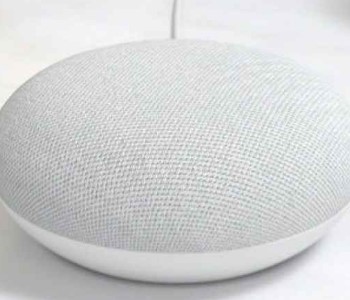
Cómo configurar Alexa para llamar con el comando ok google llamar a mamá o papá
Lo primero que haremos será incluir el número del móvil que esté asociado con la cuenta de Alexa, siguiendo el paso a paso que se describe a continuación:
- Dirígete a la sección comunicación en la app Alexa.
- Elige el símbolo de contactos.
- Prosigue con las instrucciones para vincular el número del móvil.
- Ya estando vinculado se puede llamar a cualquier móvil en tus contactos.
Es importante recordar que estos contactos a los que se llamarán no necesitarán poseer un dispositivo para Alexa o la app Alexa. Esto debido a que se llamará de manera directa al número, en caso de nuestra madre, simplemente habrá que decir: “Alexa llama a mamá”
Llama a mamá con dispositivo Echo Amazon con Alexa
El innovador Jeff Bezos, empresario y dueño de Amazon, ha ideado un asistente virtual que permite interactuar con nuestro móvil sin tener que tocar la pantalla. Se trata de Alexa, una app que de hecho, ha sido actualizada recientemente para los sistemas operativos de móviles más famosos , a saber Android y iOS.
El requerimiento esencial que debemos tener es que la aplicación permanezca abierta, ya que hasta ahora es la única manera de que reaccione a esta versión del comando de voz Ok Google llamar a mamá o papá. Para que funcione en tu móvil hay que seguir estos sencillos parámetros, evidentemente tener la app Alexa instalada y poseer una cuenta asociada de Amazon.
Cómo usar un Dispositivo Echo para llamar a mamá con manos libres
Tanto en Android como en iOS los pasos para usar nuestro dispositivo Echo para llamar a mamá con manos libres era prácticamente el mismo. En este sentido, nos dirigimos a la aplicación de Alexa y presionamos en la parte de arriba el icono con 3 rayas o lo que se conoce como el menú hamburguesa.
Una vez que el panel lateral se despliegue nos dirigimos a “Configuración” y posteriormente al apartado de “Alexa en este móvil”. Cuando estemos en el sitio indicado nos mostrará una casilla desmarcada, por lo que la activaremos, aquí se nos informará que podremos utilizar el modo manos libres.
Luego, dirigimos la atención hacia la parte inferior, allí activamos la opción y a partir de aquí con la app abierta podremos llamar a mamá sin pulsar ningún botón.

Ok google llamar a mami desde un dispositivo Alexa a otro Alexa
Para realizar este comando hay que tener en cuenta que solo es posible en los siguientes dispositivos Echo que tengan la opción de llamar Echo-a-Echo:
- Amazon Echo Dot con reloj de 4.ª generación (2020)
- Amazon Echo Show 10 (2020)
- Amazon Echo Show 8 (2021)
- Amazon Echo (4.ª generación)
- Espectáculo de eco de Amazon 15
- Estudio de eco de Amazon
- Amazon Echo Flex
- Amazon Echo Show 5 (2021) y Echo Show 5 Niños
- Amazon Echo Dot (2020) y Echo Dot Kids Edition (2020)
Teniendo en cuenta los dispositivos correctos, permitimos que Alexa pueda acceder a los contactos, para ello desde iPhone o Android vamos a la pestaña de llamadas y mensajes. En caso de no haberlo activado anteriormente, en este punto se te pedirá el permiso para ingresar los contactos y así registrar el número.
De esta forma Alexa podrá acceder a tus contactos para hacer las llamadas y así entonces desde Ok Google podrás llamar a mami desde un dispositivo Alexa a otro Alexa.
Cómo llamar a mami desde una pulsera inteligente
En el caso de las pulseras inteligentes, son pocas las que pueden realizar llamadas, sin embargo en algunos casos se puede hacer pero sin el comando de voz. Estas pulseras inteligentes, en especial la de niños, tienen un GPS y algunos botones para realizar llamadas directas, los cuales se pueden asignar para llamar a mamá o papá.
Entre estas pulseras se encuentran los Xiaomi Mi Bunny, modelos de marcas como VTech o Leotec, incluso el reloj Vodafone Deo con Disney. Todos y cada uno debe tener insertado alguna tarjeta SIM para que sea posible utilizar la opción de llamar por lo que evidentemente tendrá una renta a pagar.
Cómo llamar a mamá con Oye Siri, Llamar a Mami
Para llamar a mamá con Oye Siri, debemos pulsar por varios segundos el botón Home en nuestro iPhone, siempre y cuando sea entre el 5 o el 8. En caso de tener el X o más actualizado dejamos pulsado el botón lateral, una vez confirmamos que Siri nos escucha, solicitamos Llamar a Mamá o Llamar a Mami.

Cuando solicitamos Llamar a Mamá o Llamar a Mami, Siri nos pedirá el nombre de nuestra madre y cuando confirmamos lo recordará para futuras solicitudes. Además, el comando resalta la característica de etiquetas en tus contactos, por lo que si previamente está etiquetado el número de tu madre el proceso es más eficiente.
Para configurar esta versión del comando de voz Ok Google llamar a mamá o papá, sigue los siguientes pasos:
- Dirigirse a la aplicación “Móvil”.
- Luego seleccionar Contactos.
- Buscar el contacto de nuestra madre.
- Colocar o escribir “nombre relacionado”.
- Predeterminadamente está la opción Madre, sin embargo puedes personalizarlo por Mamá o Mami.
- Ya Siri entenderá que este contacto es tu madre, por lo que ejecutará el comando cuando se lo orden.
Pues bien, si has llegado hasta aquí, ya sabes cómo utilizar el comando de voz de Google Assistant Ok Google llamar a mamá o papá. Como has podido notar, existen numerosos dispositivos y métodos para implementarlo, pero si sigues este tutorial, lograrás usarlo sin problemas.
Muchas gracias por tu tiempo de lectura e interés, si tienes algún comentario, te invitamos a dejarlo. Nos veremos en un próximo tutorial.